
会社・ブランド・店舗
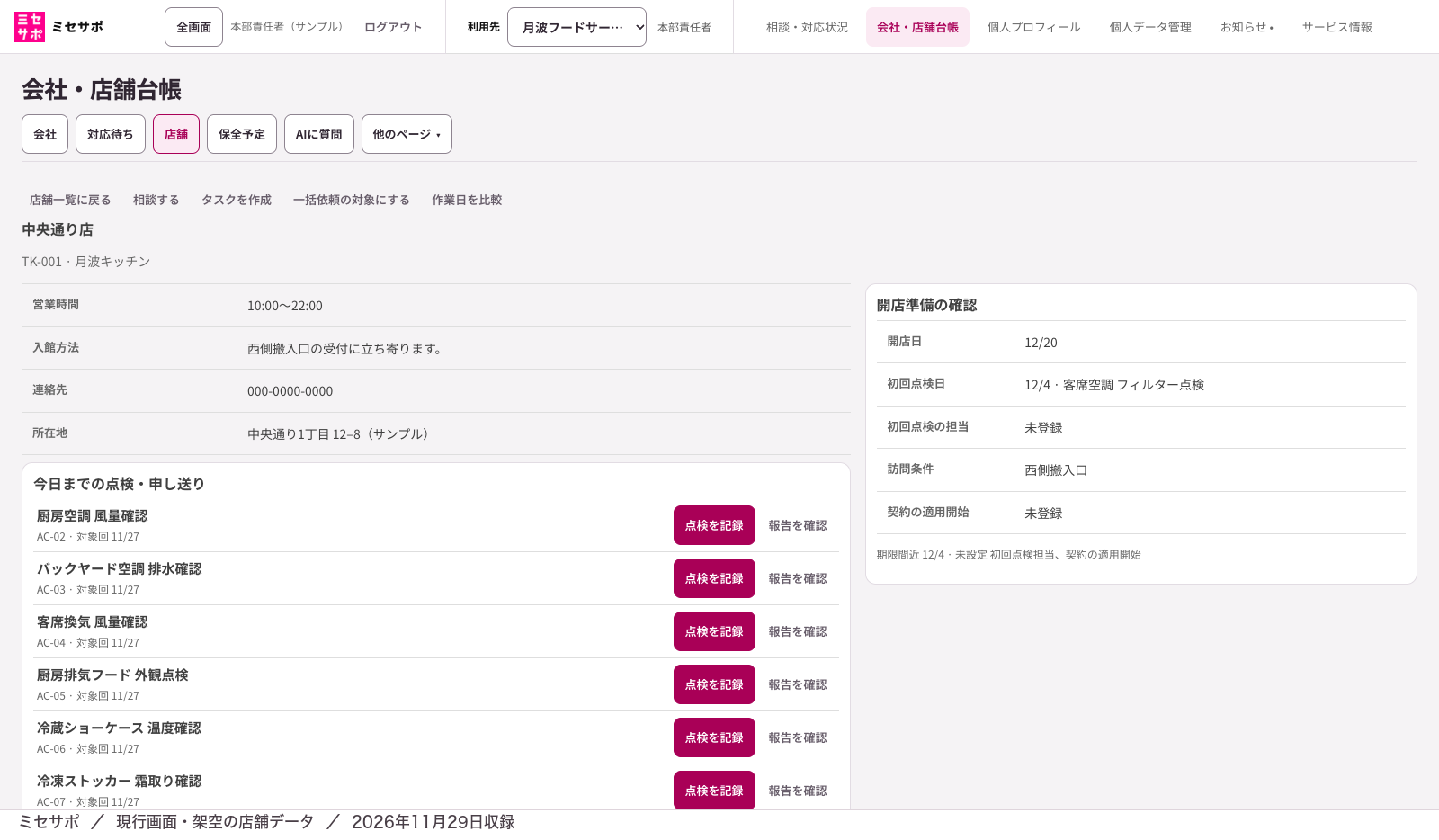
会社の概要とブランド・店舗数を確認。店舗コード、所在地、営業時間・休業日、入館方法、連絡先、外部管理IDなどを登録・検索します。店舗詳細から点検、設備履歴、作業日の比較、相談、運営資料を開けます。
店舗の点検予定、実施報告、修繕や清掃の相談を本部で確認できます。協力会社との日程調整から、見積・発注・請求までを店舗ごとに管理します。
「利用先」で事業者を選ぶと、その会社のブランド、店舗、設備、保全予定、資料を担当範囲に応じて確認できます。
会社の概要とブランド・店舗数を確認。店舗コード、所在地、営業時間・休業日、入館方法、連絡先、外部管理IDなどを登録・検索します。店舗詳細から点検、設備履歴、作業日の比較、相談、運営資料を開けます。
型式、製造番号、設置日、保証期限、清掃・点検・修理の履歴を店舗ごとに管理します。契約の適用範囲、期間、対応目安、更新通知期限を原本と照合して記録できます。
ブランドの標準設定を新店の登録に使い、開店日、初回点検日・担当、入館条件、契約の適用開始を確認します。休止店舗を再開するときも記録を引き継げます。権限のある担当者は変更内容、日時、実行者を確認できます。
表示される項目は、役割・担当範囲・登録状況によって変わります。
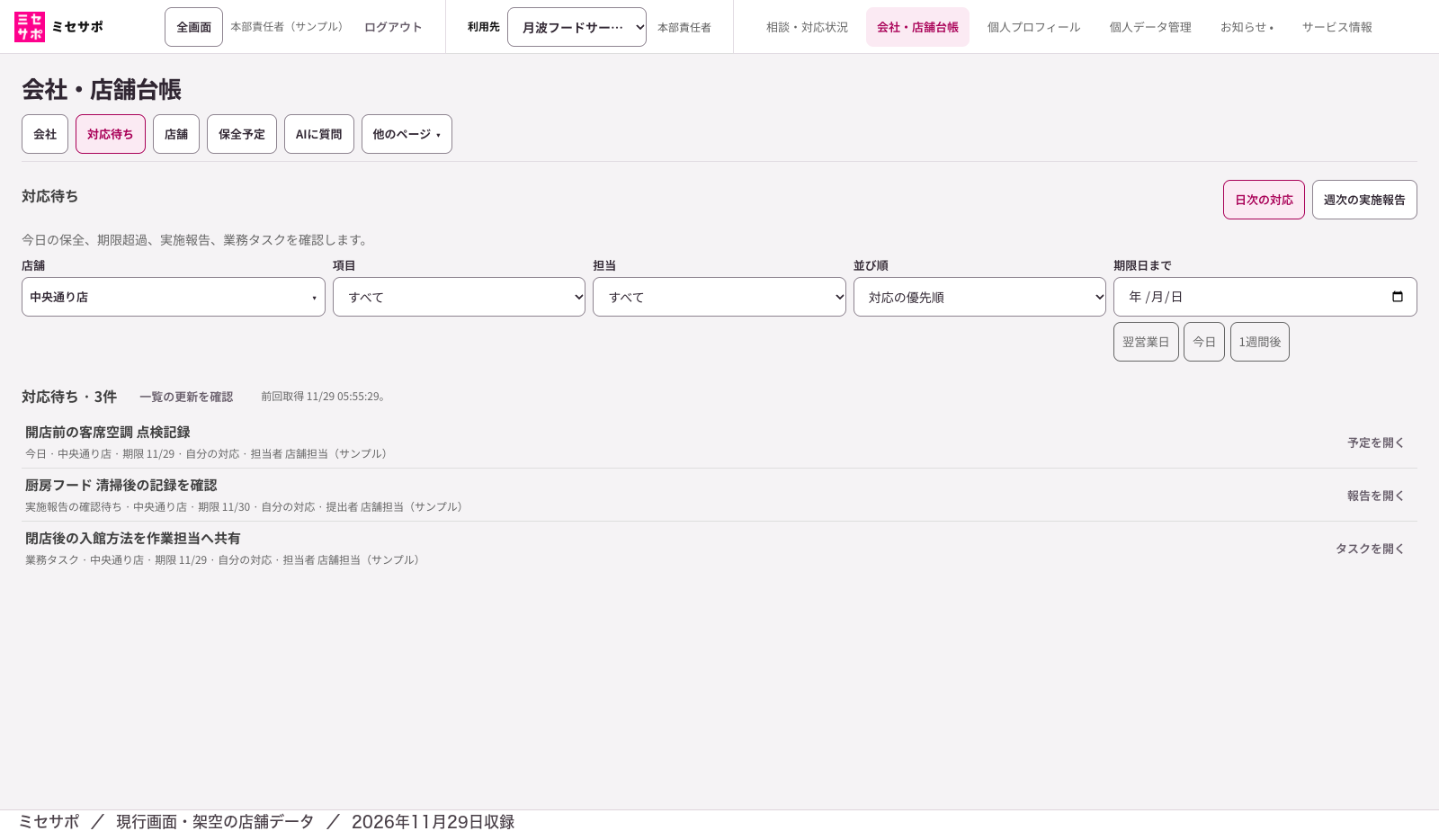
「対応待ち」では期限超過、当日の保全、担当タスク、提出・確認待ちを確認できます。週次・月次の報告を店舗で絞り込み、前回表示からの差分や要対応の実施回を確認します。
店舗・設備・作業内容を指定し、毎週・毎月・四半期・半年・年次・日数指定から周期と最初の期日を設定します。担当範囲の予定は、.icsファイルの出力や期限付きリンクでカレンダーに取り込めます。
「保全予定」の「現場記録を追加」から、実施日、必要に応じて時刻、結果、写真などを登録します。設備に設定された確認項目に沿って報告できます。
補足が必要なときは理由を添えて差し戻します。再提出後は、差し戻し前の報告と追加された内容を比較できます。
確定権限を持つ担当者が対象回を確定すると、実施履歴を残し、設定した周期に基づき次回期日を更新します。
日付・時刻の入力補助 実施日の「今日」や時刻の候補を選んで入力できます。登録や報告の前に、実際の日時を確認してください。
清掃・設備不具合・予防保全などの相談から、対象店舗、希望時期、添付資料を整理できます。担当者とのやり取り、次回対応、関連タスク、資料は案件から確認します。
ログインして「相談・対応状況」から、対象の店舗や相談内容を伝えます。1件の相談には最大50店舗を紐付け、状態・希望・添付先を店舗別に記録できます。
スタッフへ引き継いだ相談で、見積額、税額、有効期限、訪問候補や作業範囲を確認します。見積承認と発注は、それぞれ権限のある担当者が行います。
訪問確定、写真や数量を含む作業報告、修正・再訪依頼、完了確認、請求状況を案件で追えます。権限に応じて追加作業の承認や請求明細の確認も行えます。
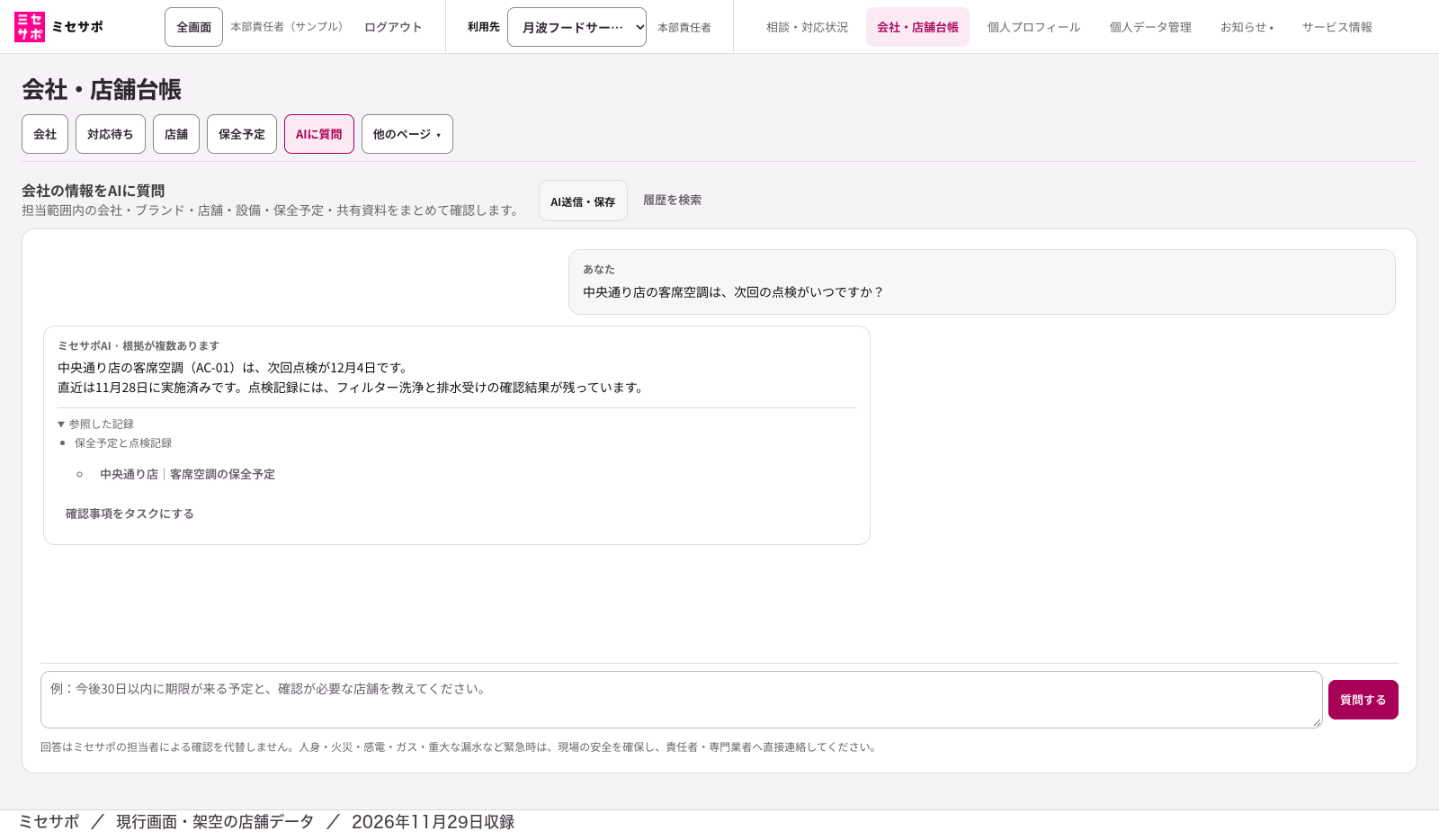
「AIに質問」では、担当範囲内の店舗・設備・保全予定・契約・共有資料について質問できます。同じ名称の候補があるときは、店舗コードや設備コードで対象を絞れます。
中央通り店の客席空調の次回点検日と、直近の確定した実施日を教えてください。
資料の種類、店舗、期間を選択し、申し送りなどを入力します。「差し込み内容を確認」で台帳・記録と照合し、下書きや確認済みとして保存できます。
| 用途 | 様式 |
|---|---|
| 日常業務・点検 | 日次運営・引き継ぎ記録、設備点検・修繕履歴、事故・不具合報告 |
| 食品衛生 | HACCP 衛生管理実施記録(補助)、HACCP 衛生管理の振り返り(月次) |
| 報告・意思決定 | 週次・月次店舗運営報告、修繕・更新の社内稟議下書き、設備・保証期限台帳 |
| 契約・開店 | 店舗契約・更新通知期限一覧、開店準備一覧 |
| 行政手続きの準備 | 消防用設備等の点検結果報告・提出準備票、消防の使用開始届・改装の提出準備票、食品営業許可・届出の提出準備票 |
期間は「本日」「昨日」「先月」などから選べます。衛生の月次資料では、未記録日・休業・異常時対応を確認し、日付から対象の日次記録を開けます。
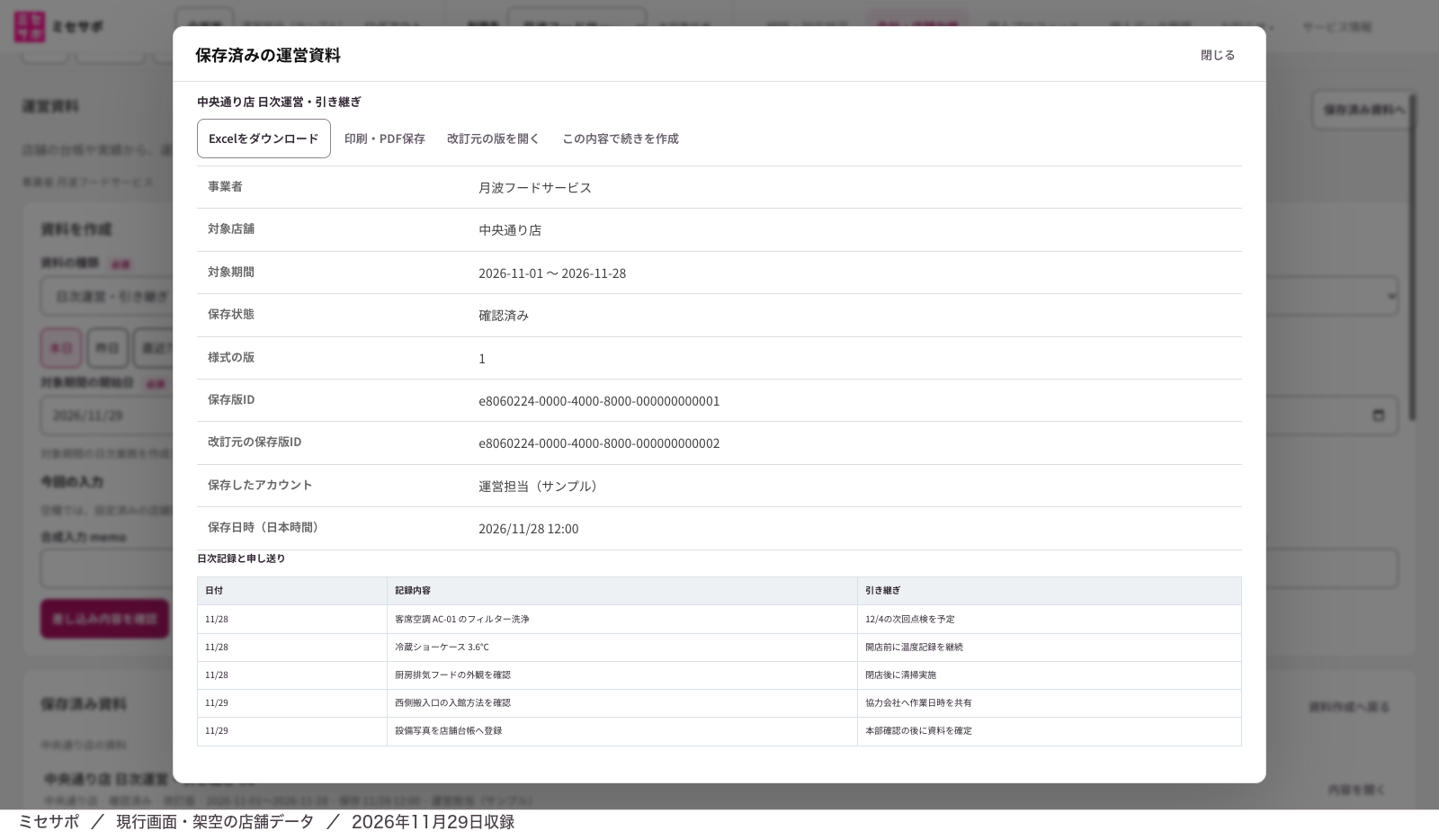
元の記録が変わったときは、手入力を保持して再差し込みできます。保存者・日時とともに版を確認し、Excelへの出力や印刷・PDF保存に進めます。
提出準備票を確認し、提出要否、期限、正式様式や添付書類は所管窓口に確認してください。
会社の共有資料 契約書、清掃基準、設備資料は台帳の「資料」から会社・ブランド・エリア・店舗の対象範囲を指定して登録し、版や有効期限を管理できます。関連する箇所は閲覧権限に応じてAIの回答にも使われます。
一括依頼は各店舗の独立した案件に分かれます。会社管理者は対象店舗を選び、店舗別の会話、担当、日程、状況を追えます。
お客様の相談は会社・店舗と結び付きます。ミセサポの担当者は受付一覧から確認し、管理者は事業者や利用者、登録権限を確認できます。
事業者、店舗、相談者、担当者、状態、期限で対象を探します。「やり取り」「引き継ぎ」「案件の進捗」を切り替え、返信・要約の案や対応期限を確認します。
見積、訪問、報告、再訪と請求の確認を案件から進めます。同じ店舗の案件を比較しながら追記でき、業務のお知らせから確認対象に移動できます。
「事業者・利用者」で一覧と所属を検索。「スタッフ管理」でスタッフの権限と担当案件を確認し、「データ申請」「体験招待」で各申請の受付と対応を進めます。
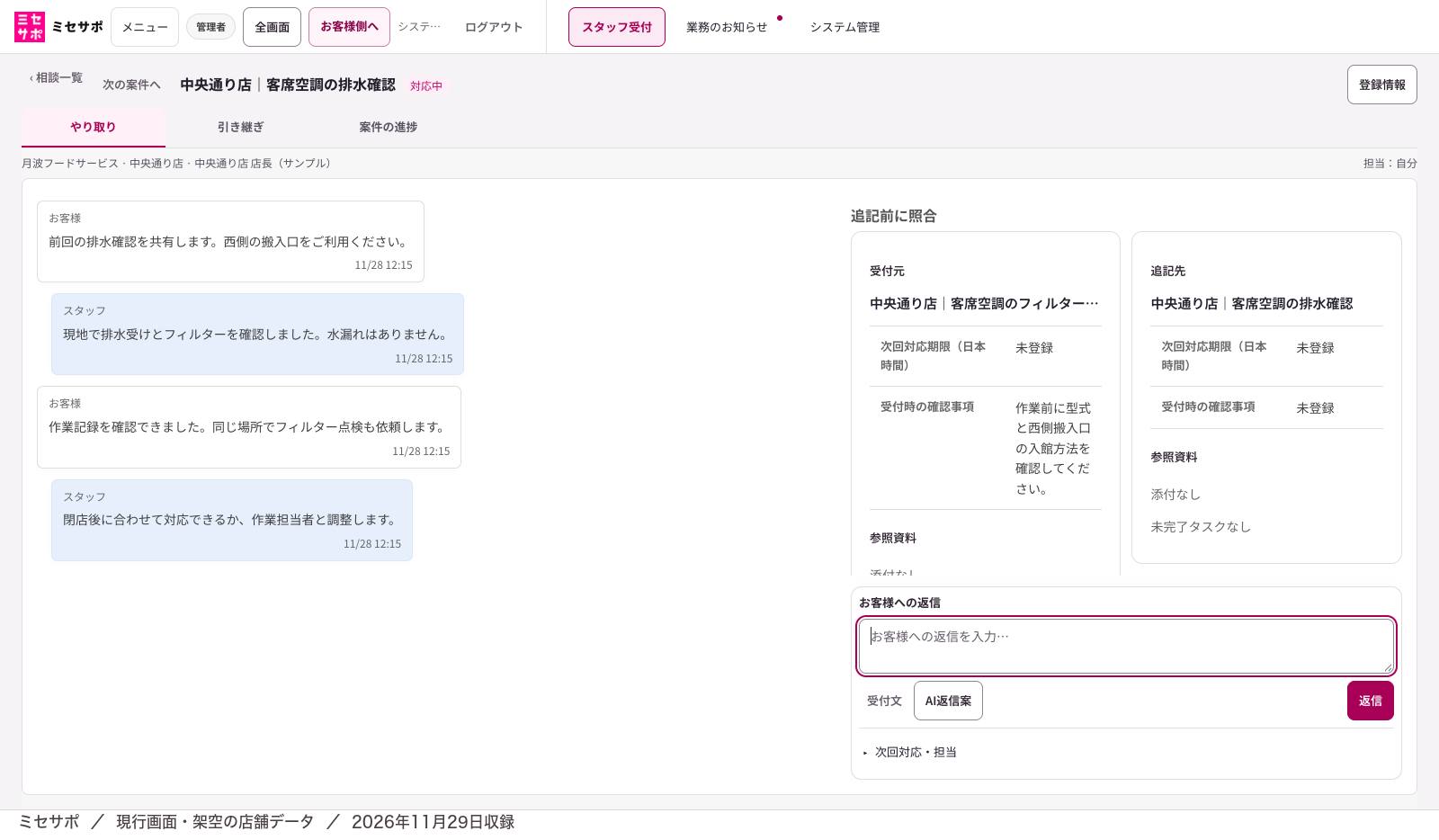
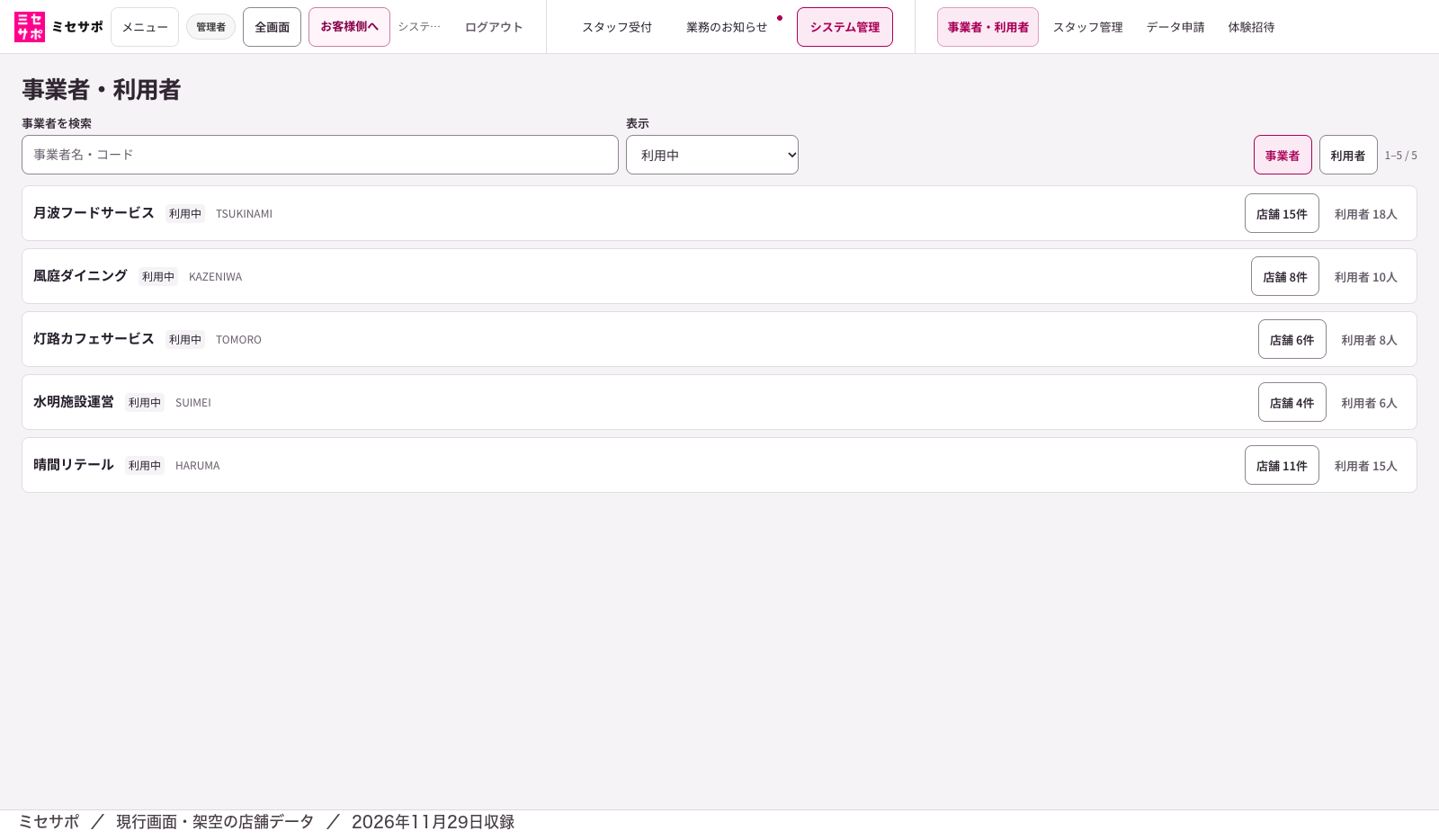
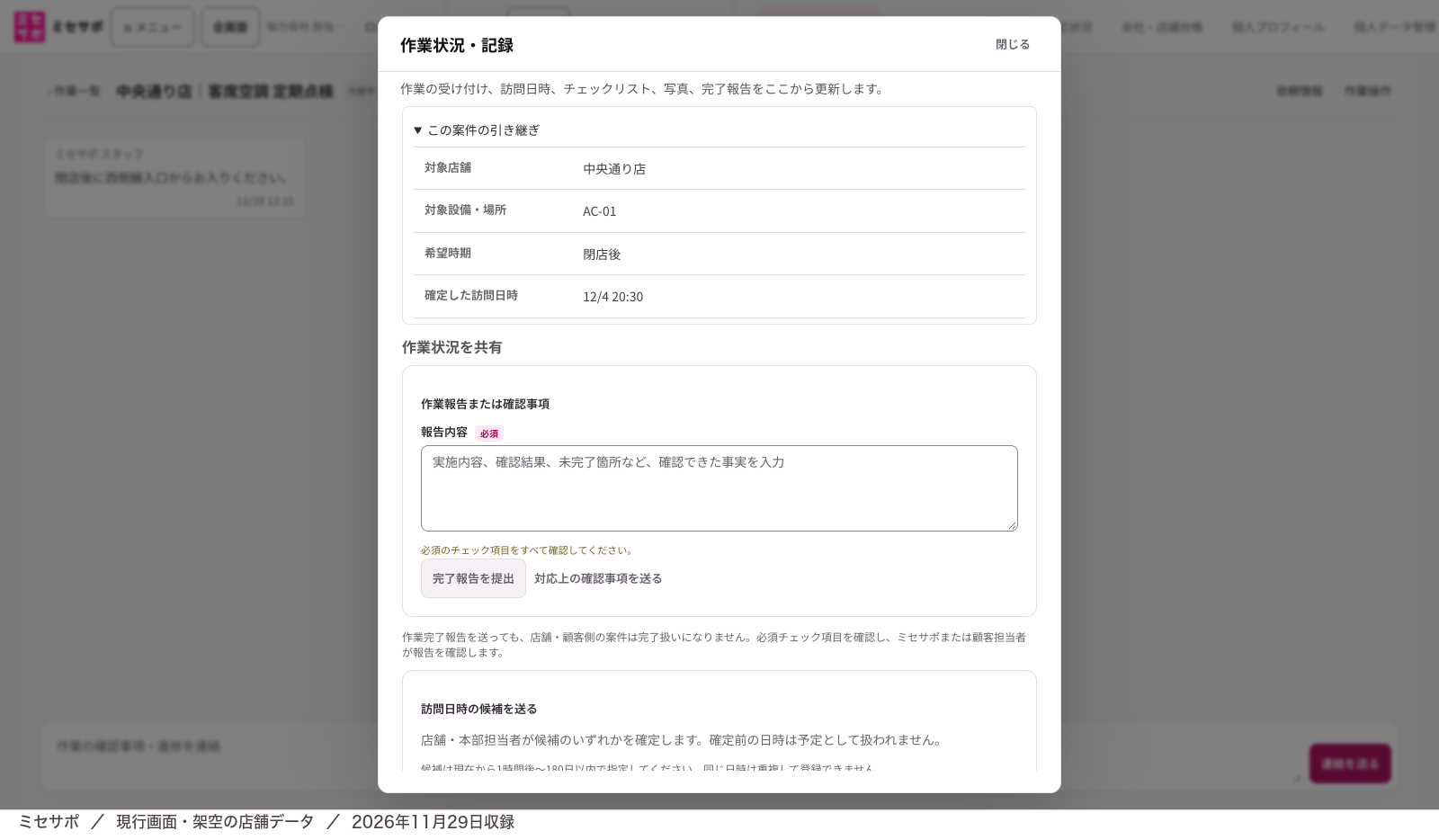
画面例と映像は、2026年11月29日に架空の事業者・店舗のデータで収録しました。画像を選ぶと別のタブで拡大できます。映像は日本語字幕とテキストの手順で確認できます。
本部担当者が、中央通り店の点検予定と元の記録を確認する例です。
スタッフが案件の記録を調べ、システム管理者が事業者・利用者を確認する流れです。
利用する事業者を切り替え、所属内で割り当てられた会社・ブランド・エリア・店舗の記録を確認します。管理者は相談登録、見積承認、発注、完了確認、請求閲覧、資料管理の6つの業務権限と見積承認上限を設定できます。
権限の見直しと担当交代 90日ごとの確認状況から役割・担当範囲・承認上限を見直します。担当者の交代では日付と対象店舗を指定し、未完了タスクを引き継げます。資料の確認権限は店舗ごとに会社管理者へ限定できます。
個人プロフィールから、相談時に使う役職や担当を編集できます。事業者に所属している場合、閲覧・登録権限は招待と会社側の設定に従います。
登録内容と会話からの整理候補を確認し、本人が内容を確認して保存できます。
相談やタスクの更新、保全の期日、差し戻しや報告の確認を、権限に応じて受け取ります。未読のお知らせを確認した位置から再開できます。
自分が閲覧できる相談などを出力し、開示・訂正・削除を申請できます。AI利用への同意の設定や、保存・処理の案内はアプリ内で確認できます。
導入時は、会社・店舗台帳の「会社・店舗の初回設定」から次の作業へ進めます。
店舗台帳のCSVは1回に500行まで。登録、更新、要確認の差分を確かめて反映し、CSVへの出力もできます。
設備・保全予定はCSVを1回に50行まで。店舗コードと設備コードで照合し、内容と取込履歴を確認できます。
役割と担当範囲を指定し、ログインURLを共有します。招待された担当者は指定されたメールアドレスで登録・ログインします。
店長が保全予定から実施報告を作成し、本部が「対応待ち」で提出状況を確認します。
事前に画面を見たい方は、公開デモでログインせずに架空の会社・店舗・設備・保全予定を閲覧できます。体験用台帳でAIに質問を送信するには、ご本人のアカウント登録・ログインと招待の承認が必要です。無料体験は対応できる枠が埋まり次第、受付を終了します。
1店舗の設備と保全予定から始められます。店舗が増えたらブランド、エリア、担当店舗の単位で役割と権限を割り当てられます。
記録は事業者単位で管理し、店舗や資料の閲覧は担当範囲を確認します。グループ間で共有する場合は、共有元の会社が許可する対象と操作を指定します。
質問、直近の履歴、選択した店舗や設備の登録情報、閲覧できる共有資料の関連箇所などが使われます。AI処理に送る情報とデータの取り扱いは、利用開始時のアプリ内の説明をご確認ください。
権限に応じて保存済みの資料を開き、改訂できます。保存した版と元にした記録を確認し、必要に応じて再差し込みを行います。
登録情報を使った提出準備票を作成できます。手続きの要否や正式な様式は、施設所在地を管轄する窓口に確認してください。